Yolmira hat kein Konto und keine Cloud, deine Daten leben also nur auf deinem Telefon. Eine Backup-Datei ist der Weg, eine Kopie zu behalten — und der Weg auf ein neues Telefon.
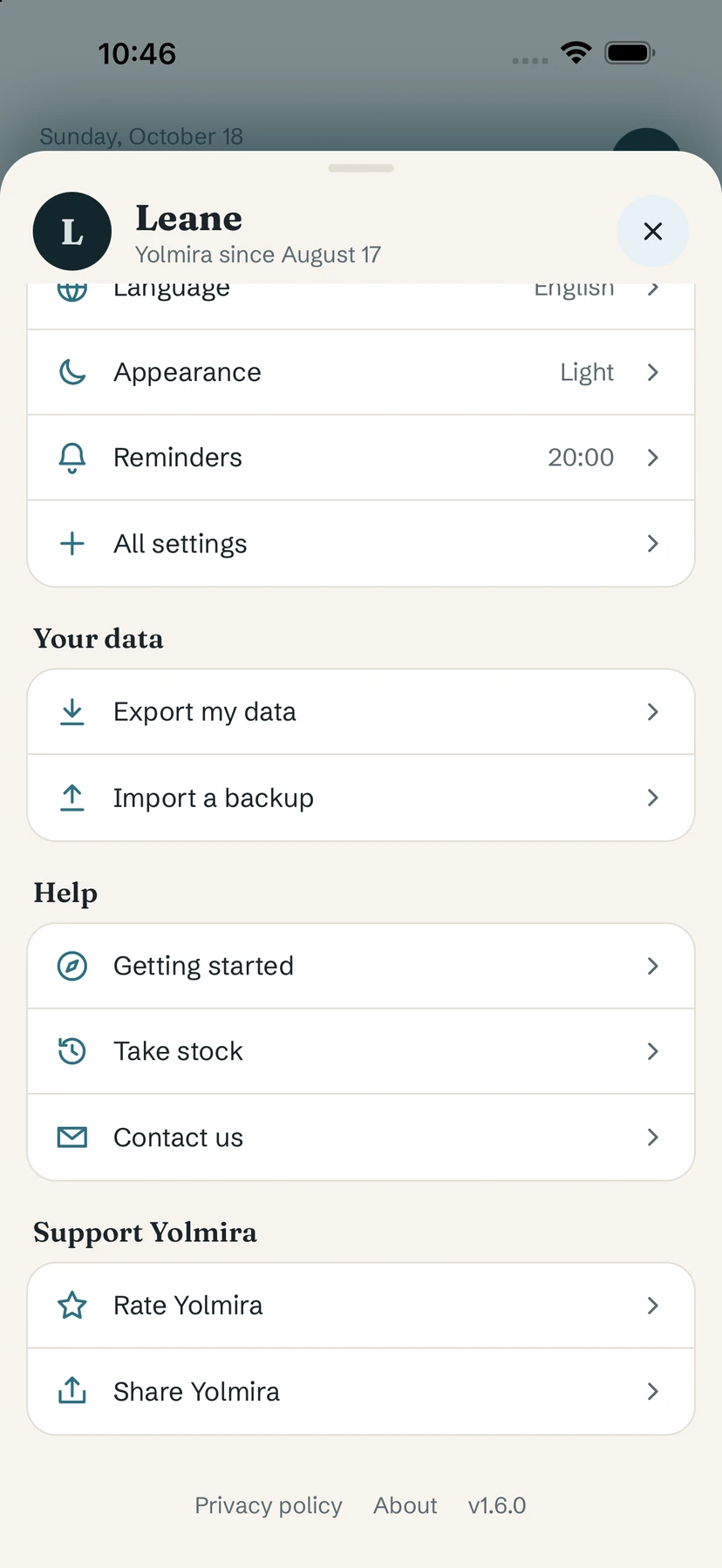
Deine Daten exportieren
- Tippe auf deine Initiale (oben rechts).
- Tippe unter Deine Daten auf Meine Daten exportieren.
- Das Teilen-Menü deines Telefons öffnet sich: Speichere die Datei in Dateien, in einem Cloud-Speicher, schick sie dir per E-Mail — wohin du willst.
Das Backup enthält deine Gewohnheiten und ihren Verlauf, deine Ziele, dein Tagebuch und deine Notizen sowie dein Verlangen-Protokoll.
Ein Backup importieren
- Installiere Yolmira auf dem Telefon, auf dem du deine Daten haben willst, und öffne die App.
- Tippe auf deine Initiale, dann auf Backup importieren, und wähle deine Datei.
- Bestätige Daten ersetzen? mit Ersetzen.
Tipp. Der Import ersetzt alles, was gerade in der App ist. Wenn du auf dem neuen Telefon schon angefangen hast, exportiere zuerst von dort, falls du etwas behalten willst.
Wann exportieren
- Bevor du das Telefon wechselst.
- Bevor du Yolmira deinstallierst — mit der App werden auch ihre Daten gelöscht.
- Ab und zu, wenn du eine Kopie haben möchtest, über die du selbst bestimmst.
Nichts wird jemals in deinem Namen hochgeladen: Backups sind absichtlich manuell.
Gratis / Pro. Export und Import sind kostenlos. Um Pro auf einem neuen Telefon zurückzubekommen, nutze Kauf wiederherstellen — siehe Yolmira Pro.
Häufige Fragen
Wie ziehe ich mit Yolmira auf ein neues Telefon um?
Exportiere deine Daten auf dem alten Telefon, tippe dann auf dem neuen auf Backup importieren und wähle die Datei. Mit Kauf wiederherstellen bekommst du Pro zurück.
Gibt es ein Cloud-Backup?
Nein. Yolmira hat kein Konto und keinen Server. Backups sind Dateien, die du exportierst und aufbewahrst, wo du willst.
Wird beim Import mit meinen aktuellen Daten zusammengeführt?
Nein. Der Import ersetzt alles, was gerade in der App ist.
Kommst du nicht weiter? Schreib uns an yolmira-help@outlook.com – jede Nachricht wird von einem Menschen gelesen.