Yolmira n'a ni compte ni cloud : vos données vivent uniquement sur votre téléphone. Un fichier de sauvegarde, c'est votre copie — et le moyen de passer à un nouveau téléphone.
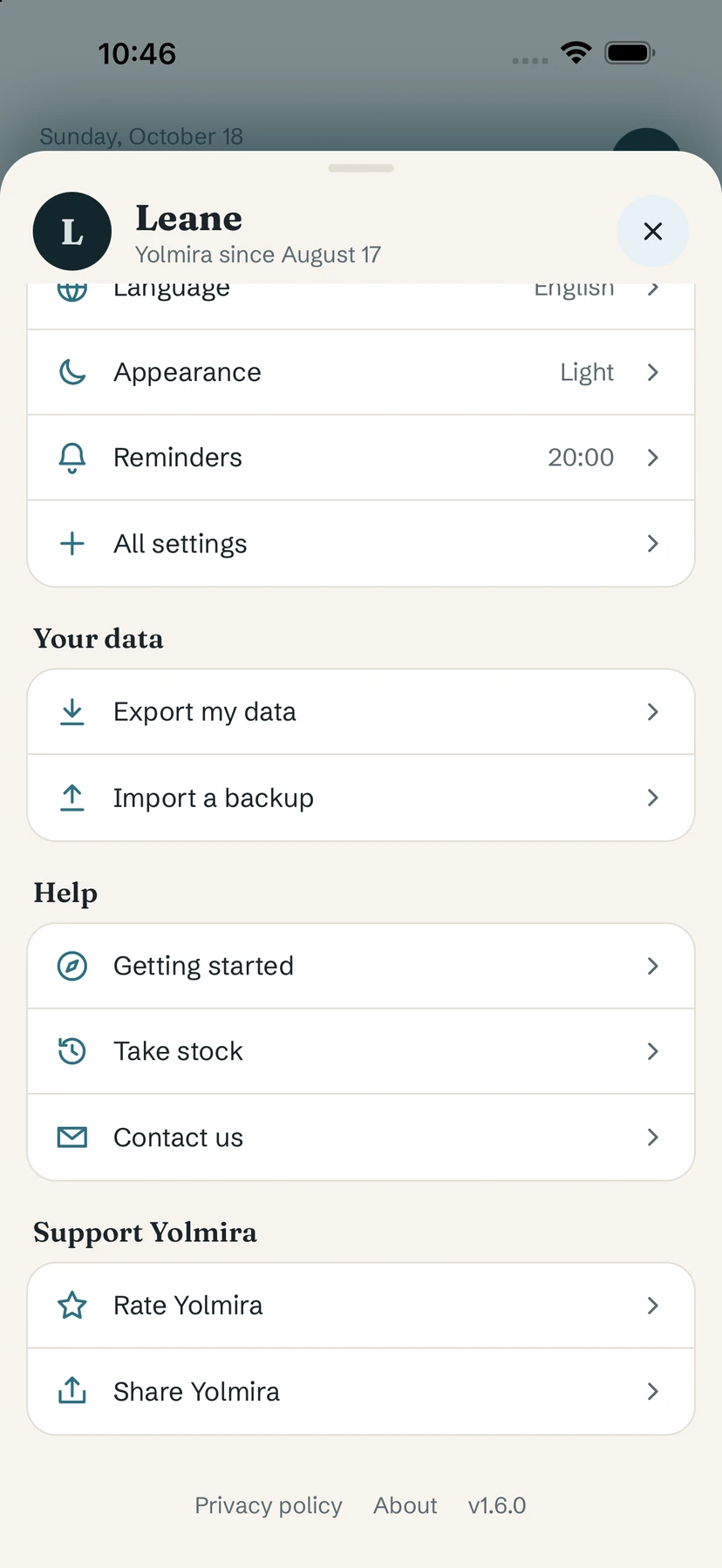
Exporter vos données
- Touchez votre initiale (en haut à droite).
- Dans Mes données, touchez Exporter mes données.
- La feuille de partage de votre téléphone s'ouvre : enregistrez le fichier dans Fichiers, sur un drive, envoyez-le-vous par e-mail — où vous voulez.
La sauvegarde contient vos habitudes et leur historique, vos objectifs, votre journal et vos notes, et votre journal d'envies.
Importer une sauvegarde
- Sur le téléphone qui doit recevoir vos données, installez Yolmira et ouvrez l'app.
- Touchez votre initiale, puis Importer une sauvegarde, et choisissez le fichier.
- Confirmez Remplacer tes données ? avec Remplacer.
Astuce. L'import remplace tout ce qui est actuellement dans l'app. Si vous avez déjà commencé sur le nouveau téléphone, exportez-en d'abord le contenu si vous voulez le garder.
Quand exporter
- Avant de changer de téléphone.
- Avant de désinstaller Yolmira — supprimer l'app supprime ses données.
- De temps en temps, si vous voulez une copie que vous maîtrisez.
Rien n'est jamais envoyé à votre place : les sauvegardes sont manuelles, par conception.
Gratuit / Pro. L'export et l'import sont gratuits. Pour retrouver Pro sur un nouveau téléphone, utilisez Restaurer un achat — voir Yolmira Pro.
Questions fréquentes
Comment passer Yolmira sur un nouveau téléphone ?
Exportez vos données sur l'ancien téléphone, puis sur le nouveau touchez Importer une sauvegarde et choisissez le fichier. Utilisez Restaurer un achat pour retrouver Pro.
Existe-t-il une sauvegarde dans le cloud ?
Non. Yolmira n'a ni compte ni serveur. Les sauvegardes sont des fichiers que vous exportez et rangez où vous voulez.
L'import fusionne-t-il avec mes données actuelles ?
Non. L'import remplace tout ce qui est actuellement dans l'app.
Toujours bloqué ? Écrivez-nous à yolmira-help@outlook.com — chaque message est lu par une personne.